Micro en jeu
EXPÉRIMENTALPour Discord, rien ne change : le bot WaseBoard joue toujours vos sons dans votre salon vocal. Le micro en jeu sert aux vocaux des jeux (Valorant, CS2, Fortnite…), où le bot ne peut pas aller.
Fonction en test. Elle marche sur les micros testés, mais peut ne pas marcher avec tous. Si votre micro n'est pas compatible, WaseBoard vous le dit.
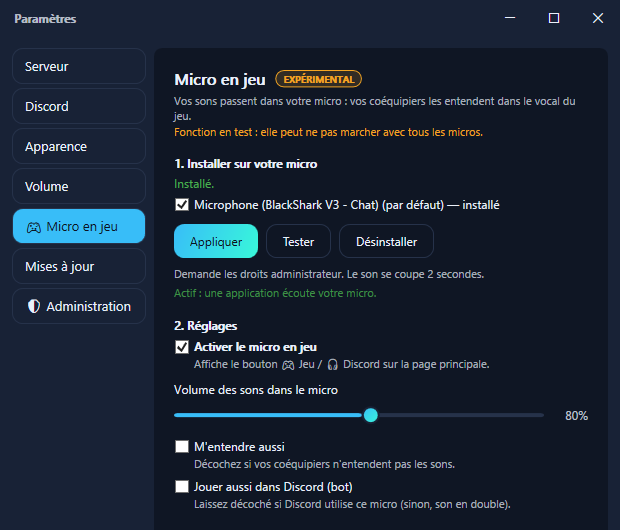
- Dans WaseBoard, ouvrez Paramètres › 🎮 Micro en jeu.
- Cochez le micro que vous utilisez en jeu, puis cliquez Installer.
- Acceptez la demande de Windows (droits administrateur). Le son se coupe environ 2 secondes, c'est normal.
Un bouton, deux modes
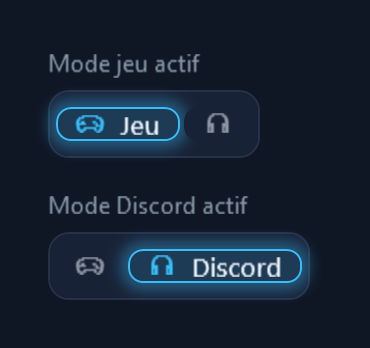
Un bouton apparaît dans la barre du haut de WaseBoard. Un clic bascule :
- 🎮 Jeu : vos sons passent dans votre micro.
- 🎧 Discord : vos sons sont joués par le bot, comme avant.
Le mode actif est allumé. Vos raccourcis clavier suivent le mode choisi.
Mes coéquipiers n'entendent pas les sons
- Vérifiez que le bouton est sur 🎮 Jeu, et que le jeu utilise bien le micro coché dans WaseBoard.
- En push-to-talk, les sons ne passent que touche enfoncée, comme votre voix. L'activation vocale est plus pratique.
- Avec des enceintes et un micro de PC portable, l'annulation d'écho du micro peut effacer les sons : décochez « M'entendre aussi ».
WaseBoard dit « l'effet ne s'active pas » sur mon micro
Une application écoute ce micro, mais l'effet n'y tourne pas : soit ce micro n'est pas compatible, soit l'application le prend en mode exclusif (cela contourne tous les effets).
Essayez un autre micro, ou désactivez le mode exclusif : Panneau de configuration › Son › onglet Enregistrement › votre micro › Propriétés › Avancé › décochez « Autoriser les applications à prendre le contrôle exclusif de ce périphérique ».
WaseBoard dit « à réparer » ou « mettre à jour »
À réparer : une mise à jour du pilote de votre micro a retiré l'effet. Mettre à jour : votre WaseBoard apporte une version plus récente de l'effet. Dans les deux cas, un clic sur le bouton de la page Micro en jeu suffit.
Mon micro est marqué « non compatible »
C'est le cas des micros virtuels (VB-Cable, Steam Streaming Microphone…) : ils n'acceptent pas d'effets.
Est-ce que je risque un ban en jeu ?
L'effet ne touche pas au jeu : il fonctionne dans Windows, sur le son du micro, comme les effets fournis avec beaucoup de casques. Rien n'est injecté dans le jeu. Aucun éditeur ne publie de liste officielle des logiciels autorisés.
Est-ce que ça ralentit mon PC ?
Non. L'effet ajoute simplement les sons au micro, et ne fait rien quand aucun son ne joue.
WaseBoard doit-il rester ouvert ?
Oui, pour jouer des sons. WaseBoard fermé, votre micro marche normalement, sans les sons.
Qu'est-ce qui est modifié sur mon PC ? Comment tout enlever ?
Un petit fichier est copié dans C:\Program Files\WaseBoard\MicFx, et l'effet est ajouté à la fin de la liste des effets de votre micro : ceux déjà présents (ceux de votre casque, par exemple) restent en place.
Paramètres › Micro en jeu › Désinstaller remet tout exactement comme avant. Désinstaller WaseBoard retire aussi l'effet (Windows demande l'autorisation administrateur).
Accueil · Confidentialité · Conditions d'utilisation