Clip des dernières secondes
Un raccourci garde ce qui vient de passer sur votre PC (jeu, vidéo, Discord) et en fait un son.
Soundboard partagé pour Discord
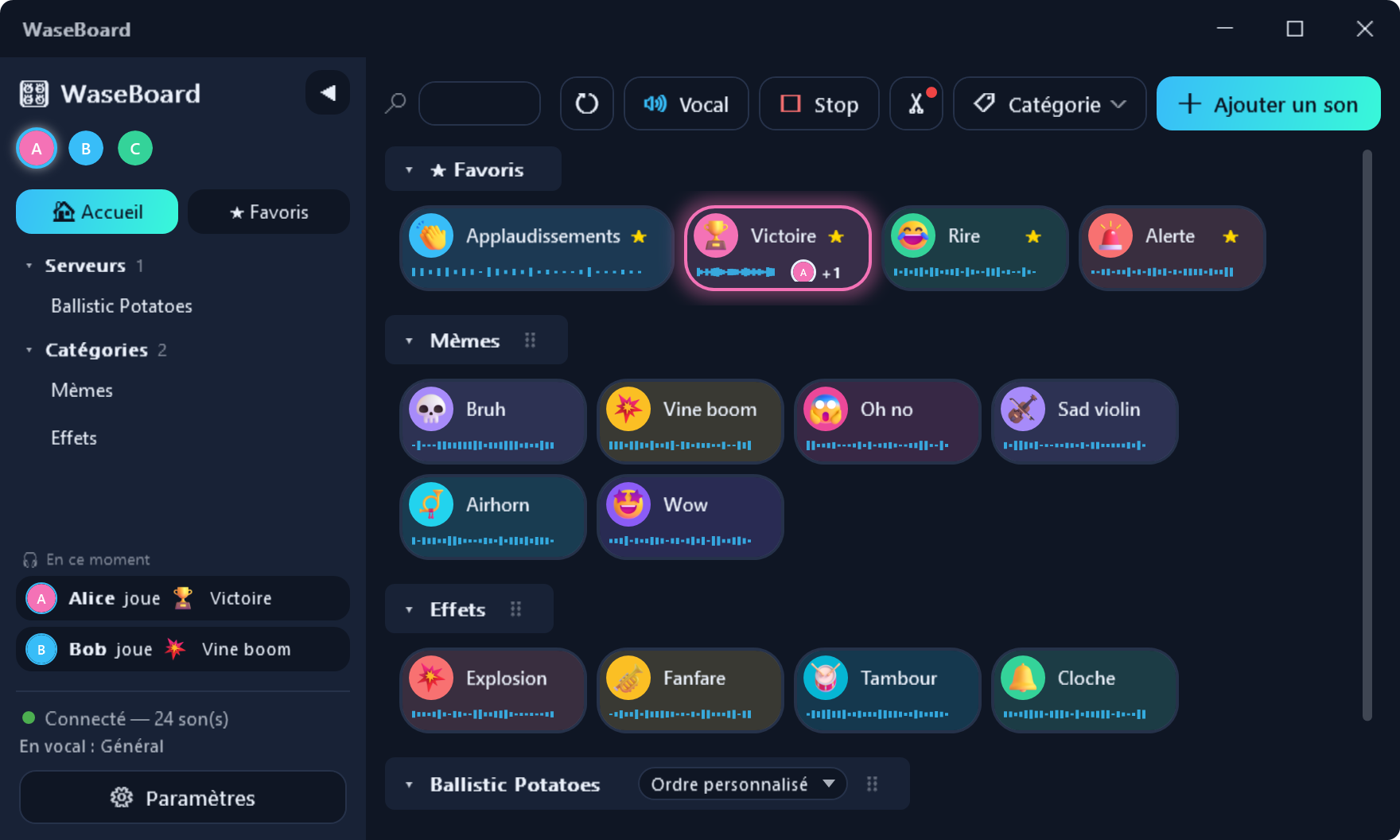
WaseBoard joue vos sons sur vos enceintes et dans votre salon vocal Discord, pour tout le monde, sans jamais passer par votre micro.
Rien à installer avec la version web : ordinateur, tablette ou téléphone. Ajouter le bot à mon serveur
Démarrer
Téléchargez l'application Windows, ou ouvrez simplement la version web : c'est le même catalogue de sons.
Votre compte suffit : il sert à afficher votre avatar et à retrouver votre salon vocal. Rien d'autre à saisir.
Entrez dans un salon vocal, cliquez « 🔊 Rejoindre mon vocal » (ou tapez /join), puis cliquez un son : tout le monde l'entend.
Nouveau · version web
Fonctions
Un raccourci garde ce qui vient de passer sur votre PC (jeu, vidéo, Discord) et en fait un son.
Nom, emoji, couleur, volume de 0 à 200 %, découpe sur la forme d'onde, remplacement du fichier.
/play avec recherche, /stop, /top et /bilan : sans ouvrir l'application.
Vos sons passent aussi dans votre micro : vos coéquipiers les entendent dans Valorant, CS2, Fortnite…
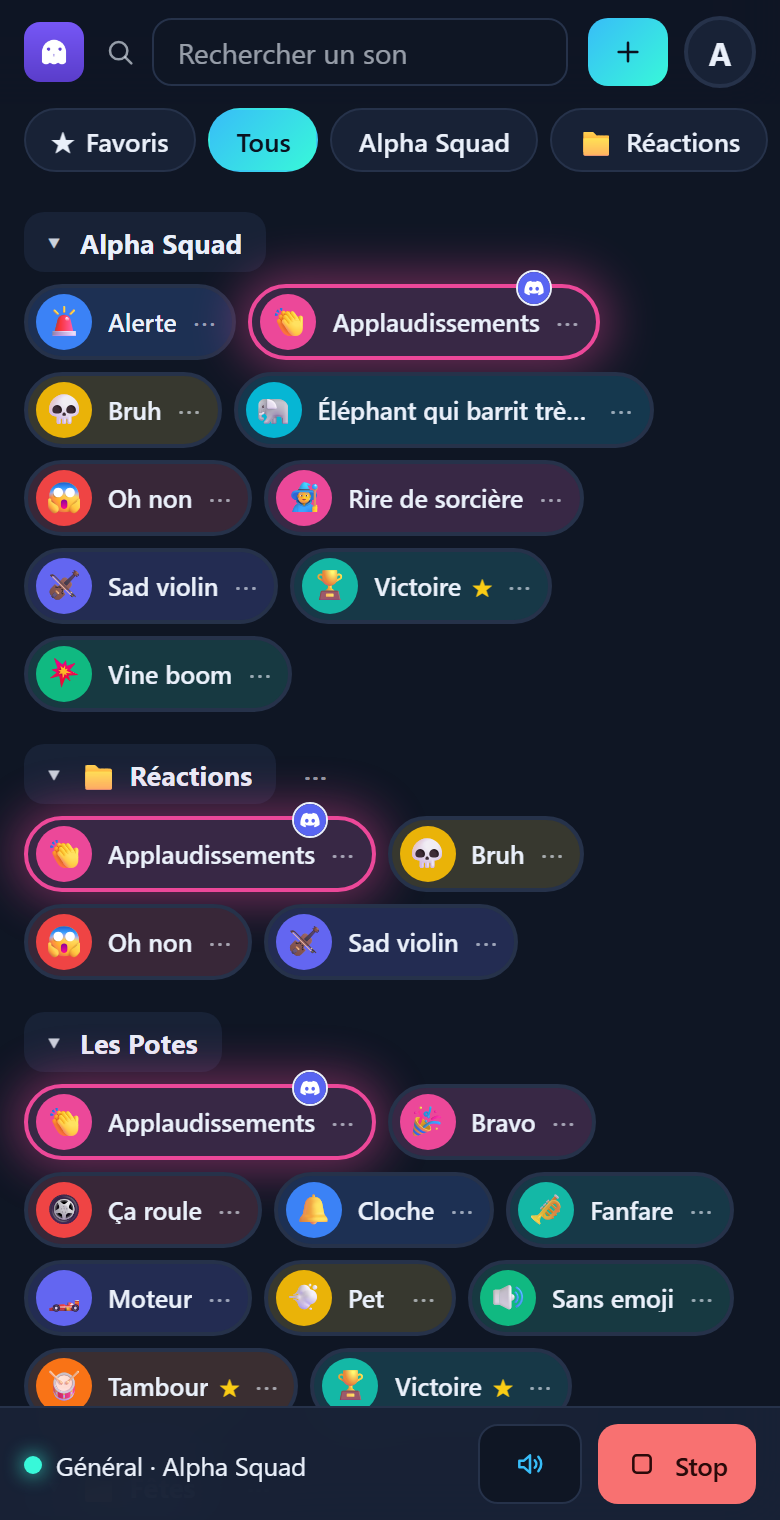
Découvrir →Un catalogue par serveur Discord, des catégories perso, des favoris, des raccourcis clavier globaux.
L'application suit la langue de Windows ; thèmes clair, sombre, Flat et palettes de couleurs au choix.
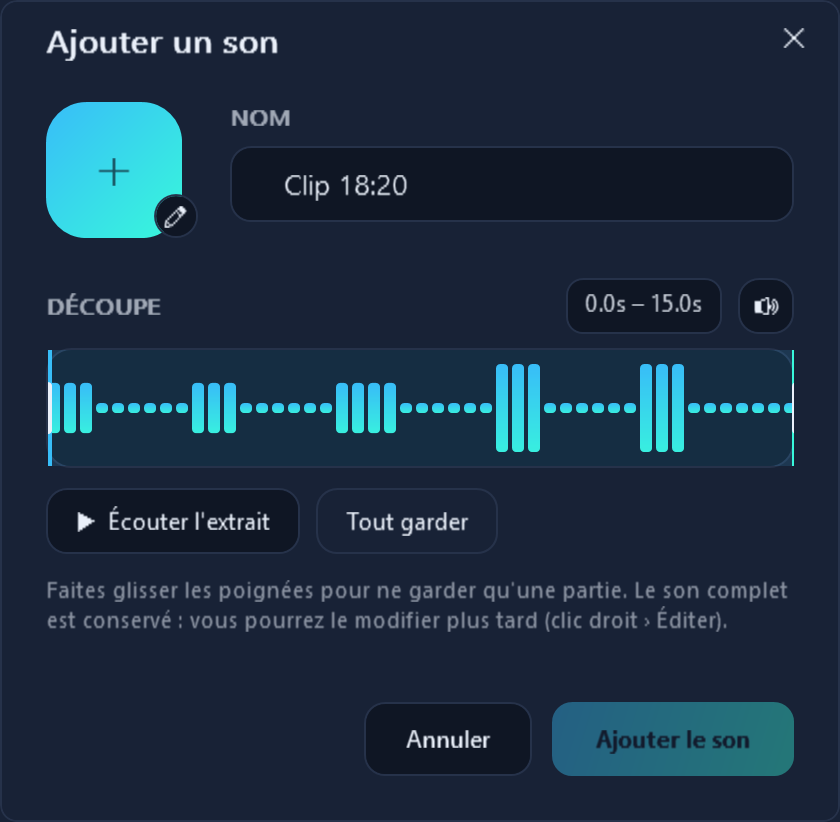
WaseBoard garde en mémoire les 10, 15 ou 30 dernières secondes du son de votre PC. Un raccourci, et la fenêtre d'ajout s'ouvre : vous découpez, vous nommez, c'est un son. Désactivé par défaut ; rien n'est écrit sur le disque avant que vous le demandiez, et un voyant rouge indique que la capture tourne.
Lire le guideAvec le micro en jeu, vos sons passent dans votre micro, sans logiciel en plus et sans rien changer dans le jeu. Un bouton 🎮 Jeu / 🎧 Discord choisit où ils vont.
Découvrir le micro en jeu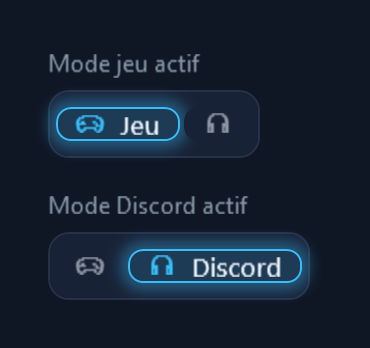
Vous administrez un serveur Discord ?
Le bot Discord et l'application se connectent au même endroit : un « serveur WaseBoard », qui héberge le catalogue de sons. Celui de cette page est public et gratuit.
Ajoutez le bot à votre Discord, téléchargez le client, connectez-vous : c'est tout.
Open source, sans serveur central imposé : le vôtre, sans limite, avec un contrôle total des données.
Gratuit, sans compte à créer : votre compte Discord suffit.